
Быстрый старт
Создайте первое видео за несколько минут — всё в приложении, без кода.
Создадим первое видео из текста. Вы вписываете сценарий — VCraft озвучивает его, сам подбирает кадры под смысл и собирает готовый ролик с субтитрами. Никакого монтажа.
Что понадобится
Компьютер на macOS или Windows, ключи доступа к нескольким ИИ-сервисам (как их добавить — ниже) и текст на 3–5 предложений. Весь путь — около 10 минут плюс время генерации.
Установите приложение
- Скачайте
.dmgдля вашего Mac (на Intel — сборка для Intel). - Откройте его и перетащите VCraft в папку «Программы».
- Запустите. При первом запуске система может попросить подтвердить открытие.
macOS: приложение не запускается?
Если после установки VCraft не открывается, снимите карантин — выполните в Терминале:
xattr -dr com.apple.quarantine /Applications/VCraft.appПосле этого запустите VCraft снова.
- Скачайте установщик
.exe. - Запустите его и пройдите шаги мастера.
- Откройте VCraft из меню «Пуск».
Активируйте лицензию
Для генерации видео нужна активная лицензия. Напишите нам в Telegram — дадим бесплатный доступ, чтобы вы попробовали:
✈ Получить лицензию в Telegram
Затем откройте Настройки → Лицензия, вставьте ключ в поле «Лицензионный ключ» и нажмите «Активировать». Статус сменится на «Активна» — можно генерировать.
Без активной лицензии генерация видео заблокирована, а агентский режим (MCP) недоступен.
Добавьте ключи доступа
VCraft использует ИИ-сервисы для озвучки и картинок. Откройте Настройки на боковой панели и в разделе API Интеграции вставьте ключи:
- ElevenLabs — голос и озвучка
- FastGen — генерация изображений и видео
- OpenRouter — умный подбор сцен под ваш текст
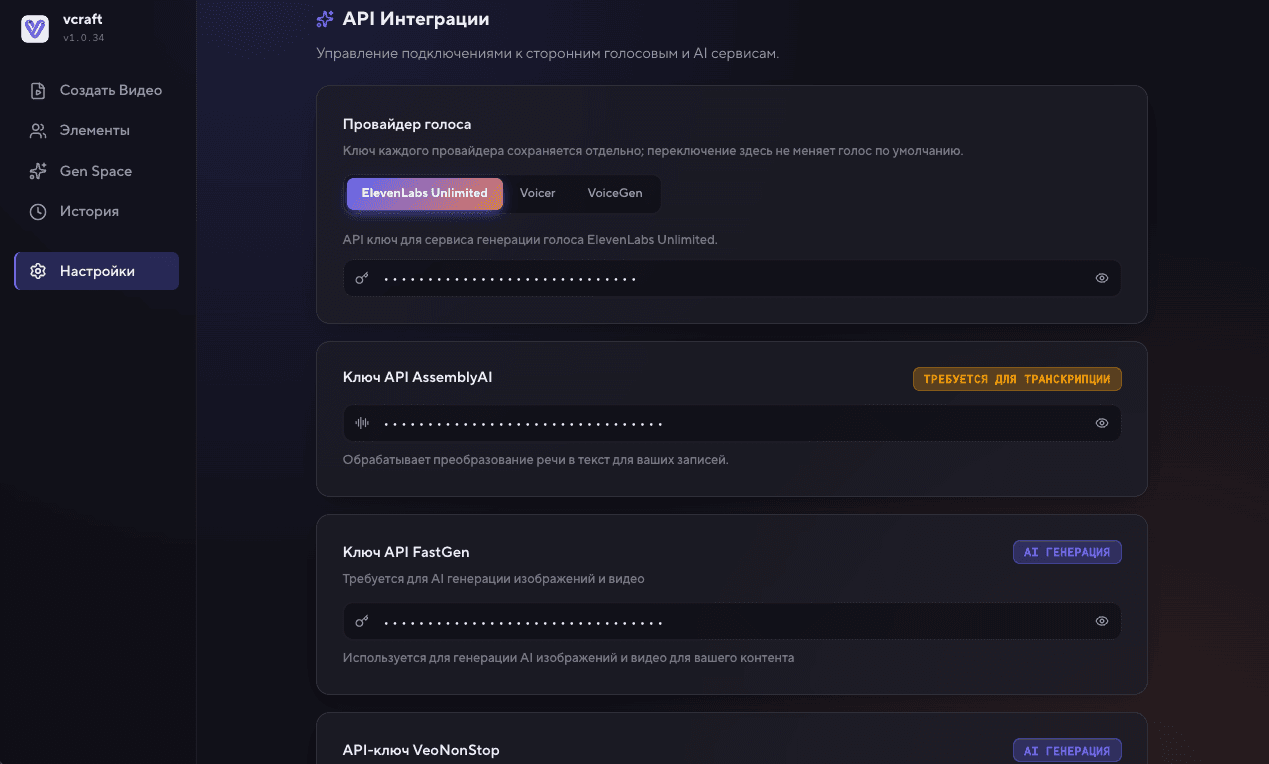
Ключи сохраняются автоматически и хранятся только на вашем устройстве. Каждый сервис вы подключаете сами — полный список по категориям на странице Сервисы и ключи.
Нет ключей?
Напиши нам @vcraftsupport — и мы покажем тебе demo.
Скачайте архив и импортируйте шаблон
Чтобы не собирать всё с нуля, скачайте архив с готовым шаблоном comics_anime
(ролик в стиле аниме):
⬇ Скачать comics_anime.zip
Распакуйте архив — внутри два файла:
comics_anime.json— сам шаблон;narration.txt— пример сценария (текст добавите отдельно, на следующем шаге).
Затем в разделе Создать видео нажмите «Импорт» и выберите
comics_anime.json. В шаблоне уже собраны два главных слоя:
- Озвучка (слой Аудио TTS) — превращает ваш текст в голос;
- Сцены (слой scene_sequence) — сам подбирает кадры под озвучку.
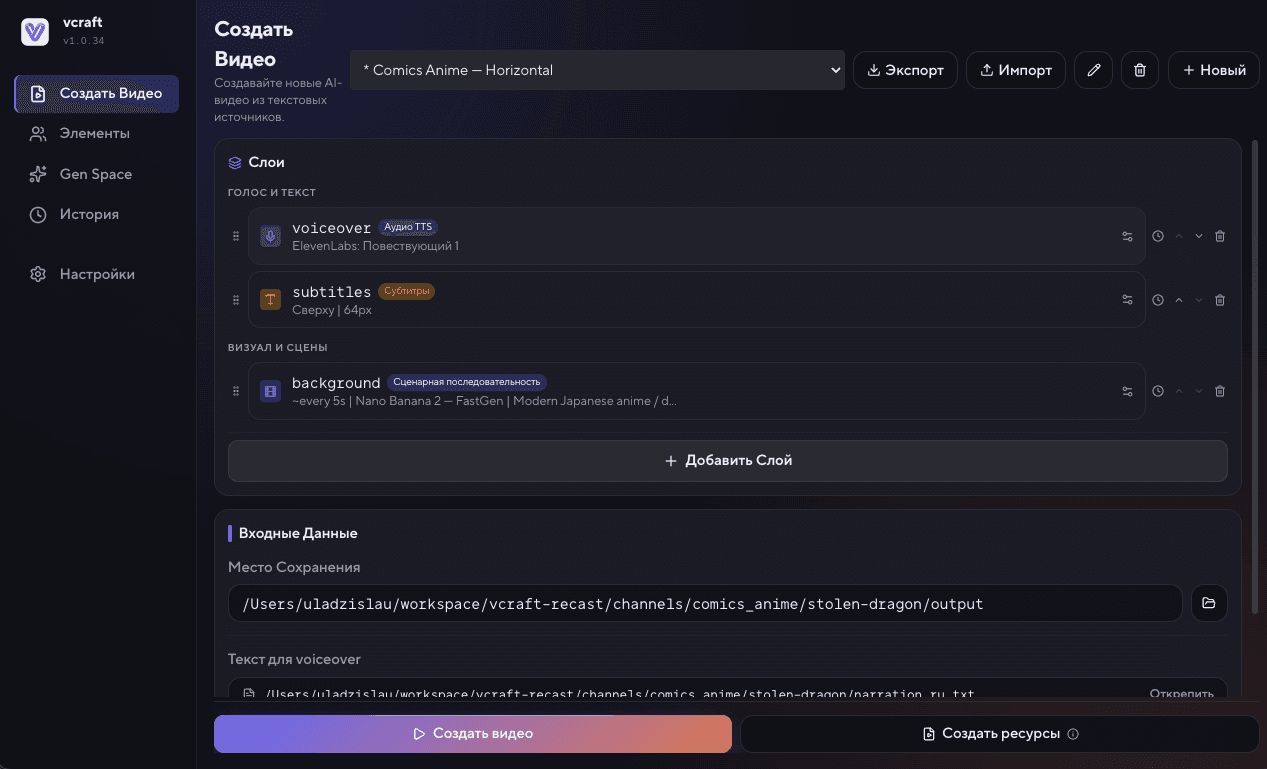
Нужны ваши ключи
Шаблон работает на ваших ключах сервисов — тех, что вы добавили в Настройки → API Интеграции на прошлом шаге. Если ещё не добавили — вернитесь и вставьте свои.
Добавьте текст и запустите
Откройте narration.txt из архива, скопируйте текст и вставьте его в поле
сценария слоя Озвучка — он станет голосом и основой для сцен. Это пример
аниме-истории; можете заменить на свой.
Свой сюжет можно описать совсем просто:
- «Молодой парень получает древнюю силу и защищает свой город.»
- «Краткая история Титаника: как его построили и почему он затонул.»
- «Три факта о космосе, которые тебя удивят.»
Дальше выберите папку для результата и нажмите Создать видео. Ресурсы (голос, кадры) появляются по мере готовности — когда всё готово, нажмите кнопку рендера.
Генерация идёт в два этапа
Сначала ИИ создаёт ресурсы (голос и кадры), затем они собираются в один видеофайл. Прогресс виден в реальном времени.
Что получится
Из простого промпта comics_anime собирает ролик в стиле аниме — кадры под
смысл озвучки, единые персонажи, субтитры. Вот готовый пример, собранный по этому
шаблону:
Все сцены ролика также видно в студии:
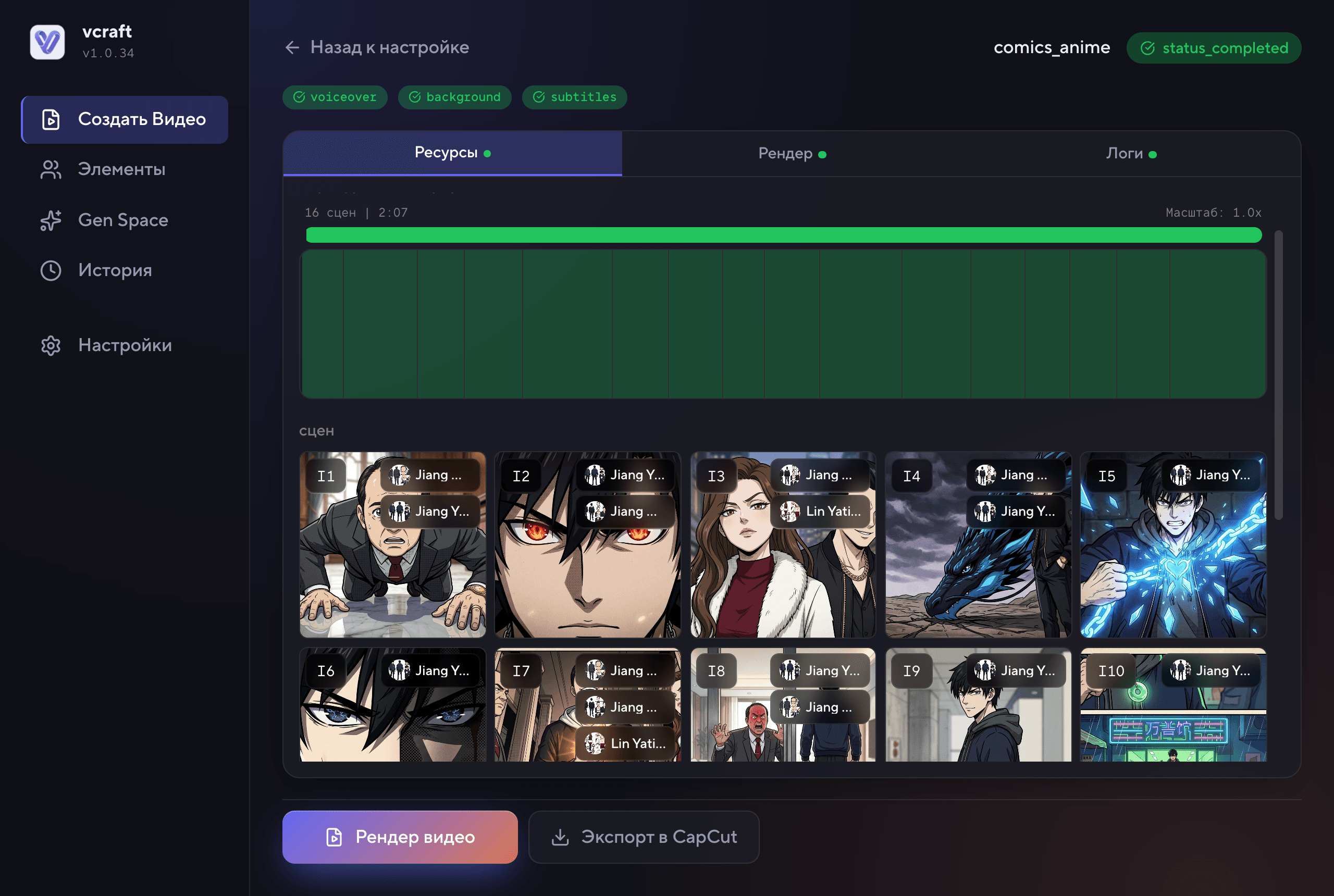
Что такое «умные сцены» (scene_sequence)
Это главная магия VCraft. Слой умных сцен сам:
- читает вашу озвучку и делит текст на смысловые сцены;
- придумывает, что показать в каждой сцене, и генерирует кадры;
- синхронизирует каждый кадр с тем, что в этот момент звучит.
В итоге картинка всегда соответствует словам — не нужно вручную подбирать визуал под каждое предложение. Подробнее про слои — на странице Шаблоны и слои.
Нужны единые персонажи?
В шаблоне-примере персонажей нет — ИИ рисует кадры по смыслу текста. Если хотите, чтобы герой выглядел одинаково во всех сценах, заведите его в разделе Персонажи.
Доработка в CapCut
Хотите довести ролик вручную? После генерации нажмите «Экспорт в CapCut» — VCraft выгрузит проект со сценами, озвучкой и субтитрами отдельными дорожками. Откройте его в CapCut и доведите до финала: тайминги, музыка, переходы, текст.
Что дальше
Готово — у вас есть первое видео. Дальше можно пробовать разные шаблоны, добавлять свою озвучку и подключить агентский режим, чтобы ролики собирал ИИ-ассистент.
А чтобы ролик заметили в ленте, соберите обложку в Gen Space — генерируйте превью по промпту в нужном стиле, прямо в приложении.